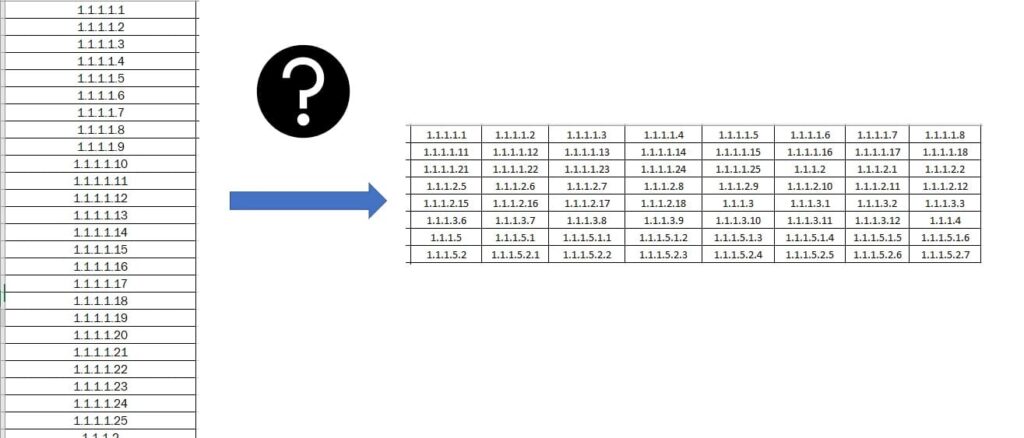
В процессе формирования выполнений для Транснефти столкнулась с такой проблемой как распределение данных из одного вертикального столбца по нескольким ячейкам заданной таблицы.
Суть в следующем. Формирование КС-6 и КС-2 для Транснефти происходит не по сметам, а по строкам из расчета к договору. Каждая строка имеет уникальный шифр. В КС-6 внесены все строки из приложения к договору (в нашем договоре это порядка 1400 позиций).
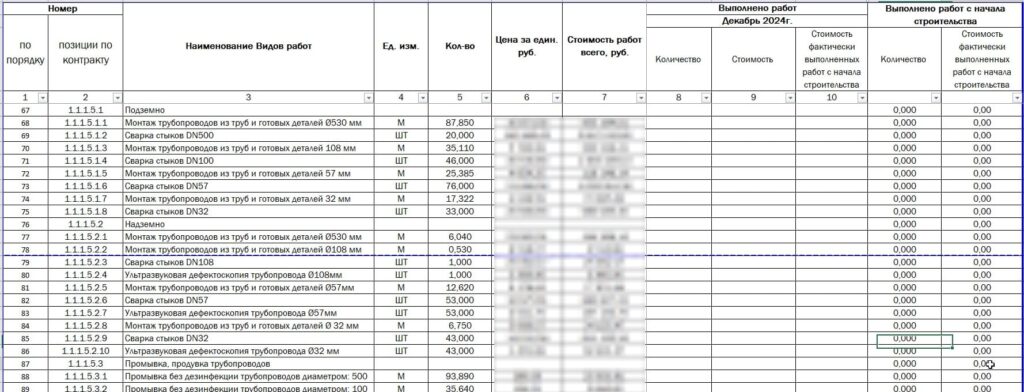
В КС-2 в каждом конкретном отчетном периоде выводятся только те позиции, работы по которым мы сейчас закрываем.
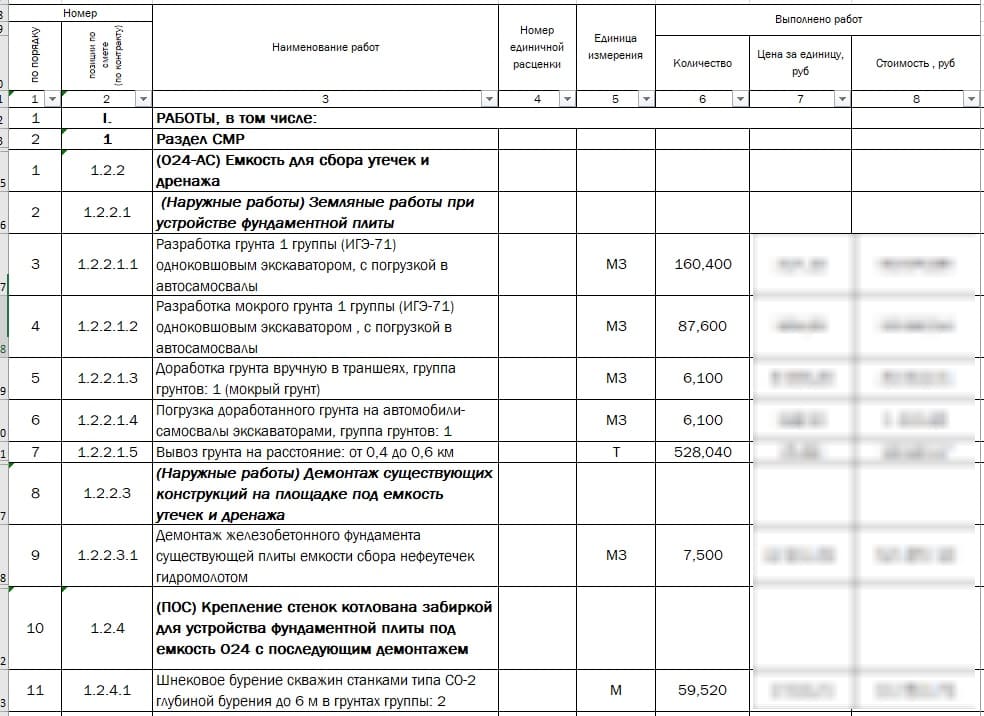
И на обратной стороне КС-2 и КС-6 необходимо прописать все позиции, которые закрываются в данном отчетном периоде, чтобы их подтвердил Транснефть Надзор.
Раньше требований к порядку предоставления данной информации не было, поэтому и особых проблем данная операция не вызывала – я ставила в КС-6а фильтр на все сделанные работы в данном отчетном периоде (потому что если выкатывать из КС-2, то позиции с выполненными работами скопируются вместе с подзаголовками, а это уже лишнее:)), копировала в блокнот и разбивала на примерно равные строки, затем вставляла в Excel:
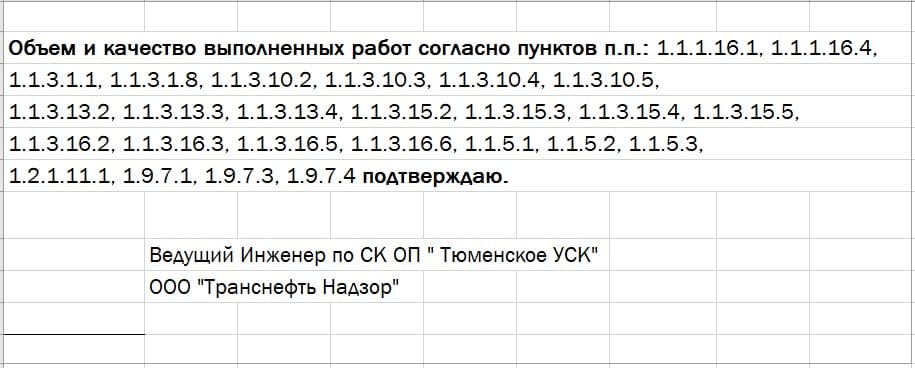
Однако в прошлом месяце Заказчик прислал новые требования к оформлению обратной стороны форм КС-6 и КС-2 и теперь они должны выглядеть вот так:
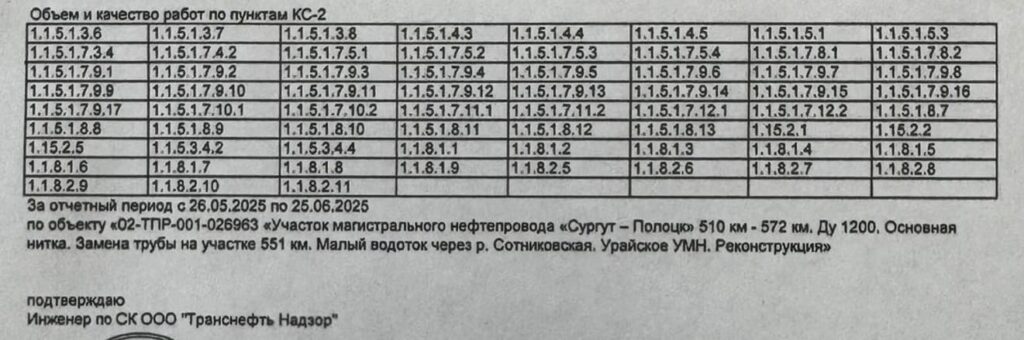
А это уже проблема. Ладно, если у нас в выполнении 20 позиций, можно и руками перенести. А если 120? Или 520?
Встал вопрос – как же распределить данные из одного вертикального столбца по нескольким столбцам таблицы при помощи формул Excel?
К сожалению, поиск в интернете ничего не дал – все видео в результатах о том, как разбивать столбец данных по столбцам с разделителями и только у Николая Павлова (Планета Excel) нашла как разносить по столбцам многоуровневый список, но это тоже не наша ситуация.
Палочкой-выручалочкой оказалась китайская нейросеть Deepseek. Сначала на мой промт «Как распределить данные из одного вертикального столбца по нескольким ячейкам таблицы» я получила те же некорректные ответы как и в интернете:

А затем, в процессе диалога Deepseek понял задачу и тут же ее решил:

1. Формула ДВССЫЛ + СМЕЩ (Универсальный способ для любой таблицы)
Это классический метод, который работает во всех версиях Excel и Google Таблиц.
Допустим:
- У вас есть данные в столбце
A:A(начиная сA1) - Вы хотите создать таблицу с
nстолбцами (например, с 3 колонками)
Формула для первой ячейки таблицы (например, C1):
excel
=ДВССЫЛ("A" & (СТРОКА()-СТРОКА($C$1))*3+СТОЛБЕЦ()-СТОЛБЕЦ($C$1)+1)
Разберем на примере:
- Вы начинаете строить таблицу в ячейке
C1 - Хотите иметь 3 колонки
- В ячейку
C1вставляете:
excel
=ДВССЫЛ("A" & (СТРОКА()-СТРОКА($C$1))*3+СТОЛБЕЦ()-СТОЛБЕЦ($C$1)+1)
- Протягиваете формулу вправо и вниз
Как это работает:
(СТРОКА()-СТРОКА($C$1))*3— вычисляет смещение по строкамСТОЛБЕЦ()-СТРОКА($C$1)— вычисляет смещение по столбцам- Формула автоматически подставляет нужные адреса:
A1,A2,A3в первой строке,A4,A5,A6во второй и т.д.
2. Функция ИНДЕКС (Более современный и понятный способ)
Для Excel и Google Таблиц:
excel
=ИНДЕКС($A:$A; (СТРОКА()-начальная_строка)*число_колонок + СТОЛБЕЦ() - начальный_столбец + 1)
Конкретный пример:
- Данные в столбце
A(сA1) - Создаем таблицу в диапазоне
C1:E10(3 колонки) - В ячейку
C1вводим:
excel
=ИНДЕКС($A:$A; (СТРОКА(C1)-СТРОКА($C$1))*3 + СТОЛБЕЦ(C1)-СТОЛБЕЦ($C$1) + 1)
- Протягиваем на всю область
C1:E10
3. Функция WRAPCOLS (Только для новых версий Excel 365)
Самое простое решение, если у вас последняя версия Excel:
excel
=WRAPCOLS(A:A; 3)
Где:
A:A— ваш исходный столбец3— количество колонок в новой таблице
Функция автоматически распределит все значения по указанному количеству столбцов.
4. Макрос VBA (Для обработки больших объемов данных)
Если нужно делать это регулярно, можно создать простой макрос:
vba
Sub РаспределитьСтолбец()
Dim SourceRange As Range
Dim TargetCell As Range
Dim NumColumns As Integer
Dim i As Long, j As Long, k As Long
NumColumns = 3 ' Укажите нужное количество столбцов
Set SourceRange = Range("A1:A" & Cells(Rows.Count, 1).End(xlUp).Row)
Set TargetCell = Range("C1") ' Начало таблицы
k = 1
For i = 1 To Application.WorksheetFunction.RoundUp(SourceRange.Rows.Count / NumColumns, 0)
For j = 1 To NumColumns
If k <= SourceRange.Rows.Count Then
TargetCell.Offset(i - 1, j - 1).Value = SourceRange.Cells(k).Value
k = k + 1
End If
Next j
Next i
End Sub
5. Power Query (Самый мощный инструмент)
Шаги:
- Выделите ваш столбец
- Данные → Из таблицы/диапазона
- В редакторе Power Query:
- Добавить столбец → Индексный столбец
- Добавить столбец → Пользовательский столбец с формулой:
text
Number.Mod([Индекс], 3) // 3 - количество столбцов
- Добавить столбец → Пользовательский столбец с формулой:
text
Number.IntegerDivide([Индекс], 3)
- Сводный столбец по значению
- Закрыть и загрузить
Итог: Какой способ выбрать?
- Для разового использования → Формула
ИНДЕКС - Если у вас Excel 365 → Функция
WRAPCOLS(самый простой!) - Для регулярного использования → Power Query или макрос VBA
- Для Google Таблиц → Используйте способ с формулой
ИНДЕКС
Для себя я выбрала первые 2 варианта, т.к. массив данных небольшой и нет смысла сильно заморачиваться (пока), а вот функции WRAPCOLS (в русскоязычной версии Excel ВПСТОЛБЦОВ или СТРОКСПАН (в зависимости от версии Excel) у меня, к сожалению, нет, так что попробовать ее не удалось.
Скачать пример можно тут (таблица на 8 столбцов).